 zenpage
Encaisser les réservations en ligne : Stripe ou PayPal, réglages et test
Prérequis Pro, branchement de Stripe ou PayPal sur votre propre compte, test à petit montant et erreurs fréquentes : tout pour encaisser une réservation en ligne.
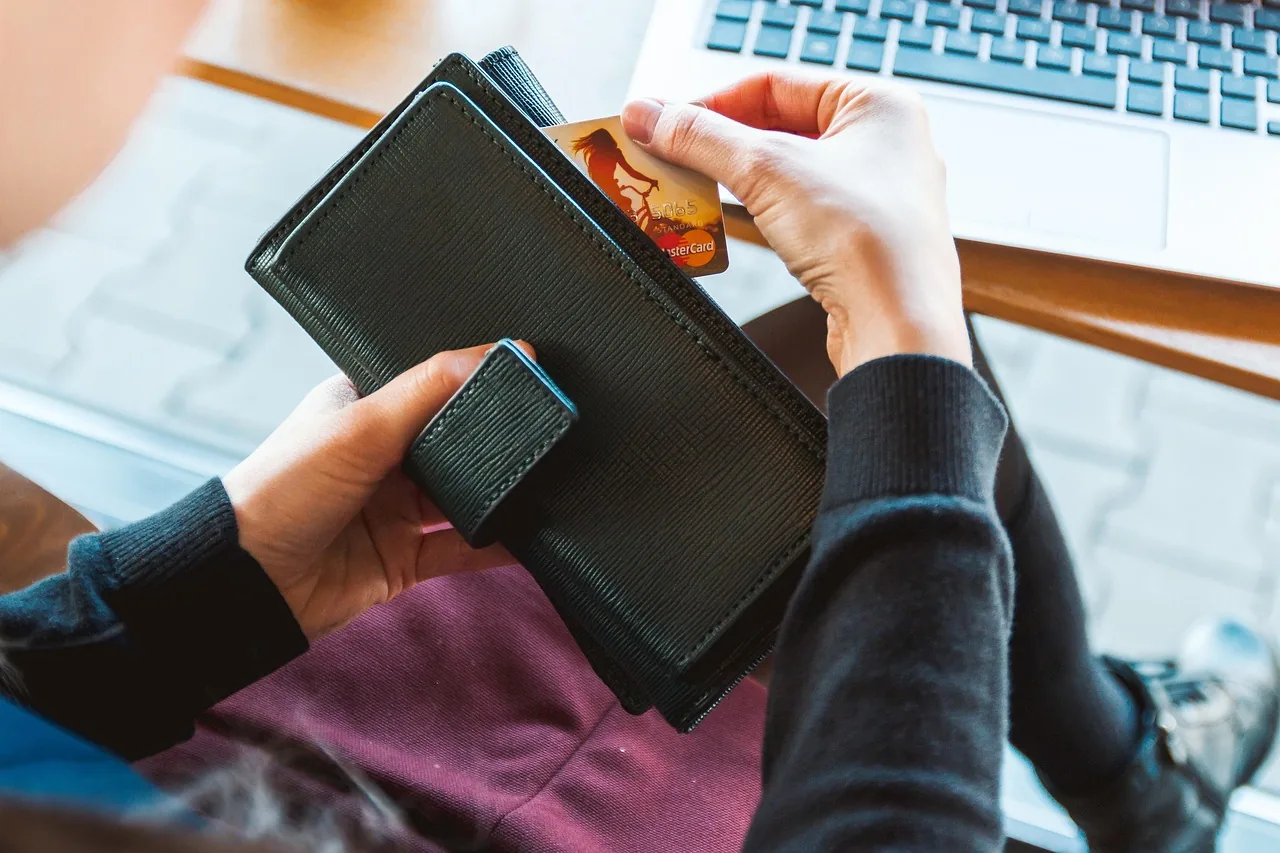
Payer au moment de réserver fait partie de ce qui sécurise un rendez-vous : le patient est engagé, et vous n'avez pas à relancer pour un virement. Zenpage permet d'encaisser ces paiements en ligne, à condition de brancher votre propre compte Stripe ou PayPal. Voici la procédure complète.
Les prérequis
Trois conditions doivent être réunies. D'abord, votre abonnement doit inclure le paiement en ligne : c'est une fonctionnalité de la formule Pro, à 19,90 € HT par mois, 199 € HT par an ou 1 490 € HT à vie. Ensuite, votre compte doit être autorisé à accepter les paiements. Enfin, vous devez disposer d'un compte Stripe ou PayPal Business opérationnel. Le détail des formules se trouve sur la page des tarifs.
Brancher Stripe ou PayPal
- Ouvrez la page de configuration des moyens de paiement, dans les paramètres de paiement.
- Activez Stripe et/ou PayPal, puis renseignez les clés API (Stripe) ou l'adresse e-mail de votre compte PayPal Business.
- Activez le paiement pour les réservations. Si vous vendez aussi des produits, activez-le également pour la boutique.
- Enregistrez, puis passez au test.
Les clés Stripe sont sensibles : utilisez les clés du mode réel seulement quand vous êtes prêt, et ne les collez jamais dans un message ou un document partagé.
Tester avec un petit montant
Avant d'ouvrir le paiement à vos patients, réservez vous-même une prestation avec un montant faible. Vérifiez trois choses : le paiement aboutit, la réservation apparaît dans votre agenda, et vous recevez l'e-mail de confirmation. Si l'une d'elles manque, ne lancez pas.
Faites le test depuis un téléphone, en navigation privée. Les erreurs de paiement sont souvent liées à la version mobile ou à une session déjà ouverte.
Les erreurs les plus fréquentes
La plus courante : les identifiants sont renseignés, mais l'interrupteur est resté sur « off ». Le paiement n'apparaît alors pas, sans message d'erreur. La deuxième est une clé de test Stripe laissée à la place de la clé réelle : aucun paiement réel ne passe.
Acompte ou paiement complet
Vous pouvez encaisser la totalité de la prestation ou seulement un acompte. Le fonctionnement de l'acompte est expliqué dans notre article dédié. Pour proposer une réduction ponctuelle, voyez comment créer un code promo.
Pour aller plus loin
La procédure de configuration est résumée dans la documentation des paiements. Si votre cabinet vend aussi des ressources, la documentation de la boutique détaille les commandes.
Questions fréquentes
Où va l'argent des paiements ?
Sur votre propre compte Stripe ou PayPal Business, et non sur un compte Zenpage.
Mon patient peut-il payer sans créer de compte ?
Oui. Il règle au moment de la réservation, comme sur n'importe quel site de paiement en ligne.
Pourquoi le paiement n'apparaît-il pas sur ma page ?
Vérifiez trois points : votre abonnement inclut le paiement en ligne, le paiement est activé pour vos réservations, et le moyen de paiement (Stripe ou PayPal) est activé avec des identifiants valides. Un interrupteur resté sur « off » suffit à le masquer.